Misschien herken je dit. Je leest het nieuws over Amerikaanse techbedrijven. Over data die verzameld wordt. Over phishing-aanvallen die steeds slimmer worden. Je voelt je er ongemakkelijk bij, maar je weet niet precies wat je eraan kunt doen.
En dat ongemak is terecht. Je e-mail is de sleutel tot je digitale leven. Je bank, DigiD, zorgverzekering, webshops – alles loopt via je inbox. Als iemand toegang krijgt tot je e-mail, kan diegene via “wachtwoord vergeten” in al je andere accounts komen.
Een paar jaar geleden voelde ik hetzelfde. Sindsdien ben ik overgestapt naar Tuta, een Duitse e-maildienst. Niet omdat ik iets te verbergen heb. Maar omdat ik zelf wil bepalen wie mijn gegevens heeft – en omdat een veilige e-maildienst me beter beschermt tegen phishing en datalekken.
In dit artikel leg ik uit waarom overstappen de moeite waard is. Daarna help ik je stap voor stap. Het is makkelijker dan je denkt.
E-mail is doelwit nummer 1
De meeste cyberaanvallen beginnen met e-mail. Phishing, malware, oplichting – het komt allemaal binnen via je inbox.
Waarom e-mail zo’n zwakke plek is
- Je inbox is gekoppeld aan bijna al je accounts – Bank, DigiD, webshops, sociale media
- “Wachtwoord vergeten” stuurt een link naar je e-mail – Wie je e-mail heeft, heeft alles
- Phishing wordt steeds beter – Met AI maken criminelen mails die nauwelijks van echt te onderscheiden zijn
- Eén klik kan genoeg zijn – Een verkeerde link en je account is gecompromitteerd
Hoe helpen Tuta en Proton?
Europese e-maildiensten met sterke beveiliging bieden extra bescherming:
- Betere phishing-detectie – Strengere filters voor verdachte berichten
- Geen tracking pixels – Afzenders kunnen niet zien of je hun mail opent
- Waarschuwingen bij verdachte links – Extra controle voordat je klikt
- End-to-end encryptie – Zelfs als iemand je account hackt, zijn versleutelde mails onleesbaar
Dit lost niet alles op – je moet nog steeds opletten. Maar het maakt je een stuk minder kwetsbaar.
Waarom overstappen?
“Maar ik heb toch niets te verbergen?”
Dat hoor ik vaak. En het klopt: de meeste mensen doen niets verkeerd. Toch is privacy belangrijk.
Vergelijk het met je gordijnen. Die doe je ’s avonds dicht. Niet omdat je iets te verbergen hebt. Maar omdat niet alles voor iedereen bedoeld is.
Met e-mail is het hetzelfde. Je inbox bevat gesprekken met familie en vrienden. Bankzaken. Medische afspraken. Politieke meningen. Dat is niet geheim, maar wel persoonlijk.
Wat doen Gmail en Outlook met je gegevens?
Gmail en Outlook zijn allebei Amerikaans. Google maakt Gmail, Microsoft maakt Outlook. Beide bedrijven verdienen geld met jouw gegevens.
Gmail analyseert je e-mails om je beter te leren kennen. Google gebruikt die informatie voor advertenties. Niet alleen in Gmail zelf, maar overal waar je Google-diensten gebruikt.
Outlook werkt anders, maar verzamelt ook veel gegevens. Microsoft koppelt je e-mail aan OneDrive, Windows en andere diensten. Zo ontstaat een compleet beeld van wat je doet.
Beide diensten slaan je gegevens op in de Verenigde Staten. Dat betekent dat Amerikaanse wetten gelden. De VS-overheid kan die gegevens opvragen. Jij hoeft dat niet te weten.
De risico’s op een rij
Laten we concreet zijn. Dit zijn de belangrijkste risico’s:
1. Datalekken en wachtwoordhergebruik
Elke maand lekken er miljoenen inloggegevens bij grote bedrijven. Hackers proberen die wachtwoorden automatisch bij andere sites – je bank, je webshops, je sociale media.
Als jouw Gmail-wachtwoord in zo’n lek zit én je gebruikt hetzelfde wachtwoord elders, sta je open. En bij Gmail gaat het niet alleen om je e-mail: het is ook je YouTube, je Google Drive, je Chrome-wachtwoorden, misschien je Android-telefoon.
Google en Microsoft hebben goede beveiliging. Maar geen enkel systeem is waterdicht. En bij een lek zijn miljoenen mensen tegelijk getroffen.
Bij kleinere, Europese diensten is het doelwit kleiner en de schade beperkter.
2. Profilering
Uit je e-mails valt veel af te leiden. Je gezondheid (apotheek, ziekenhuis). Je financiën (bank, webshops). Je relaties (met wie mail je). Je politieke voorkeur (nieuwsbrieven, donaties).
Google en Microsoft bouwen met die informatie een profiel van je op. Dat profiel bepaalt welke advertenties je ziet. Maar het kan ook voor andere dingen gebruikt worden.
3. Amerikaanse wetgeving
“Maar we hebben toch de AVG?” Klopt. De Europese privacywet geldt ook voor Gmail en Outlook. Ze moeten je gegevens beschermen en toestemming vragen.
Maar er is een probleem. Amerikaanse bedrijven vallen óók onder Amerikaanse wetten. De bekendste is de CLOUD Act uit 2018. Die wet zegt: Amerikaanse bedrijven moeten gegevens delen met de VS-overheid. Ook als die gegevens in Europa staan.
Die twee wetten bijten elkaar. De AVG zegt: niet delen. De CLOUD Act zegt: wel delen. En een Amerikaans bedrijf luistert uiteindelijk naar Amerikaanse rechtbanken. (Meer over de CLOUD Act)
Dit is geen complottheorie. Het is gewoon hoe de wet werkt.
4. Het bedrijfsmodel
Gmail en Outlook zijn gratis. Maar gratis bestaat niet echt. Als je niet betaalt met geld, betaal je met je gegevens.
Bij Europese alternatieven draai je dat om. Je betaalt een paar euro per maand. In ruil daarvoor wordt je niet gevolgd. Simpel.
Waarom nu overstappen?
Je had dit artikel 5 jaar geleden kunnen lezen. Waarom is nu het moment?
De wereld verandert. Amerikaanse techbedrijven staan steeds dichter bij de Amerikaanse politiek. Of je dat een probleem vindt, hangt af van je politieke voorkeur.
Maar los daarvan: we worden steeds afhankelijker van een paar grote bedrijven. Dat is kwetsbaar. Als Google morgen besluit iets te veranderen, heb je weinig keuze.
De Europese Unie probeert burgers te beschermen. De AVG (privacywet) en de DMA (digitalemarktenwet) helpen daarbij. Maar wetten alleen zijn niet genoeg.
De enige garantie is zelf kiezen. Kiezen voor diensten die je gegevens respecteren. Diensten die in Europa staan, onder Europese wetten. Dat is waar dit artikel over gaat.
De beste Gmail alternatieven vergeleken
Er zijn meerdere Europese e-mail providers die privacy serieus nemen. Ik bespreek de vier bekendste. Daarna vertel ik welke ik zelf gebruik en waarom.
Overzicht
| Tuta | Proton | Mailfence | Posteo | |
|---|---|---|---|---|
| Land | Duitsland | Zwitserland | België | Duitsland |
| Prijs | Gratis / €3/mnd | Gratis / €4/mnd | €2,50/mnd | €1/mnd |
| Versleuteling | Alles (ook onderwerp) | Inhoud en bijlagen | Inhoud | Optioneel |
| Importtool | Ja (desktop-app) | Ja (in browser) | Nee | Nee |
| Extra diensten | Agenda | VPN, cloudopslag, agenda | Agenda, documenten | Alleen e-mail |
Versleuteling betekent dat je berichten onleesbaar zijn voor anderen. Alleen jij en de ontvanger kunnen ze lezen. Zelfs de aanbieder zelf niet.
Tuta
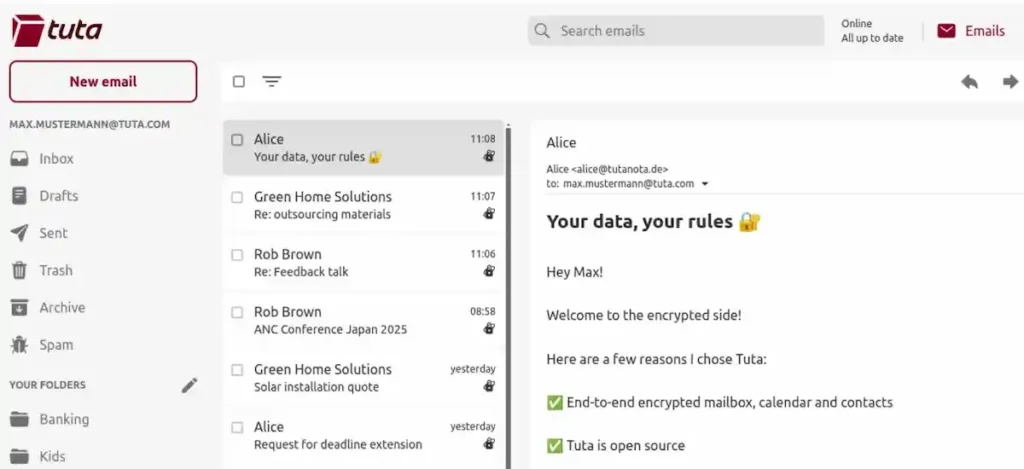
Tuta is een Duits bedrijf, voorheen bekend als Tutanota. Het is de dienst die ik zelf gebruik.
Pluspunten
Tuta versleutelt meer dan andere diensten. Niet alleen de inhoud van je mail, maar ook het onderwerp, je bijlagen en je contactenlijst. Bij de meeste andere diensten ligt het onderwerp van je mail gewoon open.
Tuta gebruikt ook quantum-veilige versleuteling. Dat klinkt technisch, maar het betekent simpelweg: ook toekomstige computers kunnen je oude berichten niet kraken.
Wil je oude mails meenemen? Dat kan via de Tuta desktop-app (Windows, Mac of Linux). De import behoudt je mappenstructuur.
De servers draaien op 100% groene energie. Als duurzaamheid je aanspreekt, is dat een extra pluspunt.
Nadelen
Tuta ondersteunt geen IMAP. Dat is een technische standaard waarmee je e-mail in andere programma’s kunt lezen (zoals Outlook of Apple Mail). Bij Tuta gebruik je hun eigen app of website.
Prijs
Gratis met 1 GB opslag. Betaald: €3 per maand.
Proton Mail
Proton Mail komt uit Zwitserland. Het is opgericht door wetenschappers van CERN, de Europese onderzoeksorganisatie.
Pluspunten
Proton biedt meer dan alleen e-mail. Je krijgt ook toegang tot Proton VPN (om veilig te internetten), Proton Drive (cloudopslag) en Proton Calendar. Alles onder één account.
Het grootste voordeel voor overstappers: Easy Switch. Daarmee importeer je automatisch je oude e-mails, contacten en agenda’s uit Gmail of Outlook. Het werkt direct in je browser, zonder extra software.
Zwitserland ligt buiten de EU, maar heeft strenge privacywetten. Proton valt niet onder de CLOUD Act.
Nadelen
Proton gebruikt Google’s systeem voor pushmeldingen op Android. Dat betekent dat Google weet wanneer je mail ontvangt, maar niet wat erin staat. Sommige mensen vinden dat ongemakkelijk voor een privacybedrijf.
Proton is iets duurder dan Tuta. En hoewel Zwitserland strenge privacywetten heeft, is het geen EU-land. Voor de meeste mensen maakt dat niet uit, maar het is goed om te weten.
Prijs
Gratis met 1 GB opslag. Betaald: €4 per maand, inclusief VPN en cloudopslag.
Mailfence en Posteo
Naast Tuta en Proton zijn er twee andere goede opties.
Mailfence komt uit België. Het gebruikt OpenPGP, een open standaard voor versleuteling. Dat betekent dat je versleutelde e-mails kunt uitwisselen met mensen die andere diensten gebruiken. Mailfence kost €2,50 per maand. Er is geen gratis versie.
Posteo is Duits en kost maar €1 per maand. Geen gratis versie, geen gedoe met abonnementen: gewoon één prijs. Je kunt zelfs anoniem betalen met een cadeaubon of contant geld per post. Het nadeel: versleuteling is optioneel en moet je zelf instellen.
Welke moet je kiezen?
Ik gebruik zelf Tuta. Waarom? De versleuteling gaat verder dan bij Proton: ook het onderwerp van je mail is beschermd. En ik hou van hoe simpel het is: e-mail en agenda, meer niet.
Proton is de betere keuze als je makkelijk wilt overstappen. Easy Switch werkt direct in je browser. Je oude mails, contacten en agenda staan binnen een paar klikken in je nieuwe inbox. Bij Tuta moet je daarvoor de desktop-app installeren. Ook handig: bij Proton krijg je VPN en cloudopslag erbij.
Kort samengevat
- Tuta – maximale privacy, €3/mnd
- Proton – makkelijkste overstap, compleet ecosysteem, €4/mnd
- Mailfence – open standaard, €2,50/mnd
- Posteo – goedkoopste, €1/mnd, versleuteling optioneel
Stap voor stap overstappen
Je hebt gekozen welke dienst je wilt gebruiken. Nu komt het overstappen zelf. Dat klinkt ingewikkeld, maar valt mee. Je hebt twee opties: oude mails meenemen of met een schone lei beginnen.
Optie A: Oude e-mails importeren
Wil je je oude e-mails behouden? Dan kun je ze overzetten naar je nieuwe account.
Met Proton (makkelijkste):
- Log in op mail.proton.me
- Ga naar Instellingen → Alle instellingen → Import via Easy Switch
- Kies Gmail of Outlook
- Log in bij je oude account en geef toestemming
- Proton haalt automatisch je e-mails, contacten en agenda op
Het importeren gebeurt op de achtergrond. Je kunt gewoon verder werken. Afhankelijk van hoeveel mail je hebt, duurt het een paar minuten tot een paar uur.
Met Tuta:
- Download de Tuta desktop-app (Windows, Mac of Linux)
- Log in met je Tuta-account
- Ga naar Instellingen → E-mail importeren
- Kies de map met je oude e-mails (bijvoorbeeld een export van Gmail)
- De import behoudt je mappenstructuur
Bij Tuta kun je het proces pauzeren en later hervatten. Handig als je veel e-mails hebt.
Optie B: Schone start met doorsturen
Liever opnieuw beginnen? Dan stel je doorsturen in. Nieuwe mails komen dan automatisch in je nieuwe inbox. Je oude mails blijven waar ze zijn. Dit is sowieso handig om te doen! Oók als je je oude e-mails hebt geïmporteerd.
Doorsturen vanuit Gmail: (officiële handleiding)
- Open Gmail op je computer
- Klik op het tandwiel rechtsboven → Alle instellingen bekijken
- Ga naar het tabblad Doorsturen en POP/IMAP
- Klik op Doorstuuradres toevoegen
- Vul je nieuwe e-mailadres in
- Gmail stuurt een bevestigingsmail naar je nieuwe adres. Klik op de link.
- Terug in Gmail: kies Een kopie van inkomende berichten doorsturen naar…
- Selecteer kopie bewaren in Postvak IN
- Klik onderaan op Wijzigingen opslaan
Doorsturen vanuit Outlook.com: (officiële handleiding)
- Open Outlook.com en log in
- Klik op het tandwiel rechtsboven → E-mail → Doorsturen
- Zet Doorsturen inschakelen aan
- Vul je nieuwe e-mailadres in
- Vink Kopie van doorgestuurde berichten bewaren aan
- Klik op Opslaan
Let op: Microsoft vraagt soms om tweestapsverificatie in te schakelen voordat doorsturen werkt.
Belangrijk: check je spammap
Doorsturen werkt alleen voor je normale inbox. Berichten die in je spammap belanden, worden niet doorgestuurd. Check daarom regelmatig je oude spammap. Soms belanden belangrijke mails daar onterecht.
Belangrijke accounts bijwerken
Nu komt het vervelendste deel: je e-mailadres bijwerken bij alle diensten die je gebruikt. Doe dit niet allemaal tegelijk. Verspreid het over een paar weken.
Begin met de belangrijkste:
- Bank en verzekeringen – hier wil je geen mails missen
- Overheid – DigiD, MijnOverheid, Belastingdienst
- Zorg – huisarts, ziekenhuis, apotheek
- Webshops – waar je vaak koopt
- Sociale media – voor wachtwoordherstel
- Nieuwsbrieven – alleen de belangrijke
Tip: elke keer dat je een mail ontvangt via doorsturen, is dat een herinnering om dat account bij te werken.
Contacten informeren
Stuur een korte mail naar familie, vrienden en collega’s:
“Ik ben overgestapt naar een nieuw e-mailadres: naam@tuta.com. De komende maanden bekijk ik beide adressen nog, maar reageer alsjeblieft naar het nieuwe. Groetjes!”
Je hoeft niet uit te leggen waarom je overstapt. Maar als mensen vragen stellen, kun je dit artikel doorsturen.
Overgangsperiode
Houd beide mailboxen 3 tot 6 maanden actief. In die periode:
- Reageer altijd vanaf je nieuwe adres
- Check wekelijks of er nog mail binnenkomt op je oude adres
- Werk accounts bij zodra je daar een mail van ontvangt
Na een paar maanden merk je dat er bijna niets meer binnenkomt op je oude adres. Dan weet je dat de overstap geslaagd is.
Oude account afsluiten (optioneel)
Je hoeft je oude account niet te verwijderen. Je kunt het ook gewoon laten staan en niet meer gebruiken. Het doorsturen blijft dan werken als vangnet.
Wil je toch opruimen? Maak dan eerst een backup:
- Gmail: Gebruik Google Takeout om al je gegevens te downloaden
- Outlook: Ga naar Instellingen → Privacy → Gegevens exporteren
Bewaar de backup op een veilige plek. Daarna kun je je account verwijderen als je wilt.
Samenvatting
Overstappen van Gmail of Outlook naar een Europees alternatief is makkelijker dan je denkt. Dit zijn de stappen:
- Kies een provider – Tuta of Proton zijn de populairste
- Maak een account aan – gratis of betaald
- Import of doorsturen – neem oude mails mee of begin vers
- Accounts bijwerken – verspreid over een paar weken
- Contacten informeren – een simpel mailtje volstaat
- Overgangsperiode – 3 tot 6 maanden beide checken
Je hoeft niet perfect te zijn. Elk stapje helpt. Zelfs als je alleen je belangrijkste mail verhuist, heb je al meer controle over je gegevens.
Klaar voor de volgende stap? Lees ook:
- WhatsApp alternatief: Signal of Threema?
- ChatGPT alternatief met privacy – AI gebruiken zonder Big Tech