Microsoft Office kost je al snel €100 per jaar. En als je Microsoft 365 gebruikt, staan je documenten op Amerikaanse servers. Maar dat hoeft niet.
Er zijn gratis alternatieven die net zo goed werken voor dagelijks gebruik. Ik gebruik zelf LibreOffice en heb ook FreeOffice getest. In dit artikel laat ik je zien welke het beste bij jou past.
Waarom zou je Office vervangen?
De meeste mensen gebruiken Office omdat het er altijd al was. Op school, op werk, op je laptop. Maar er zijn goede redenen om eens verder te kijken.
Het kost geld. Microsoft 365 kost ongeveer €100 per jaar. Een eenmalige licentie is goedkoper, maar dan mis je updates en cloudopslag.
Je documenten staan in Amerika. Bij Microsoft 365 worden je bestanden opgeslagen op servers van een Amerikaans bedrijf. Via de CLOUD Act uit 2018 kan de Amerikaanse overheid daar bij, zelfs als de server in Europa staat. Wil je hier meer over weten? Lees dan mijn artikel over hoe veilig de cloud is.
Microsoft-accounts zijn een doelwit. Omdat bijna iedereen een Microsoft-account heeft, zijn het populaire doelwitten voor phishing-aanvallen. Een nep-mail die eruitziet als “uw Microsoft-wachtwoord verloopt” is een van de meest voorkomende trucs.
Je zit vast aan één systeem. Microsoft maakt het makkelijk om te beginnen, maar lastig om weg te gaan. Je bestanden, je e-mail, je opslag – alles zit aan elkaar gekoppeld.
Het goede nieuws: de alternatieven zijn volwassen geworden. Gratis, Europees, en voor de meeste taken net zo goed.
De beste gratis alternatieven voor Word en Office
LibreOffice – voor de meeste mensen de beste keuze
LibreOffice is een complete office suite uit Duitsland, ontwikkeld door The Document Foundation in Berlijn. Het is gratis, open source, en werkt op Windows, Mac en Linux.
Wat je krijgt:
- Writer – tekstverwerker (vergelijkbaar met Word)
- Calc – spreadsheets (vergelijkbaar met Excel)
- Impress – presentaties (vergelijkbaar met PowerPoint)
LibreOffice opent en bewerkt .docx, .xlsx en .pptx bestanden. Je kunt ze ook in die formaten opslaan, zodat collega’s die Office gebruiken er gewoon mee kunnen werken.
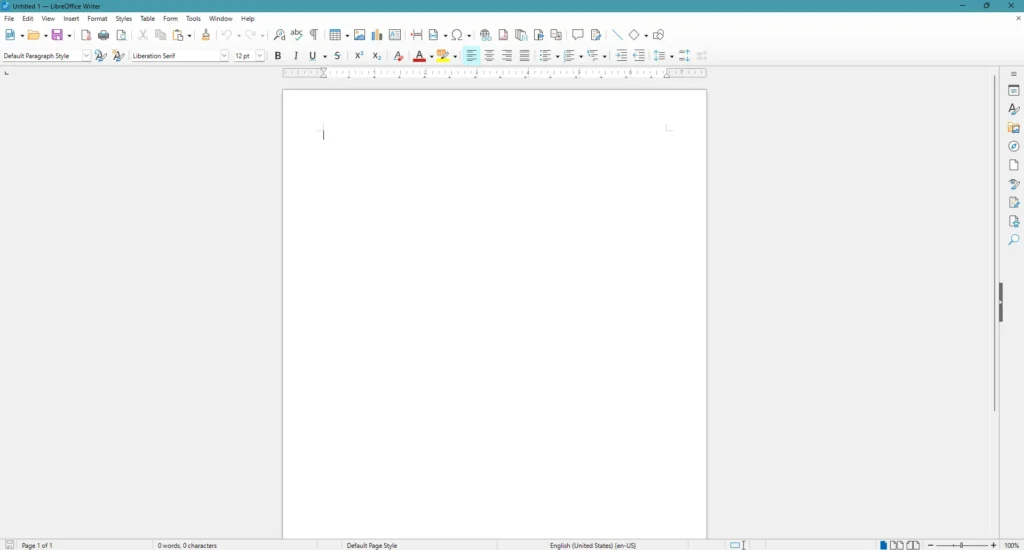
Hoe voelt het? De interface gebruikt klassieke werkbalken in plaats van het lint (ribbon) dat Microsoft sinds 2007 gebruikt. Als je Office kent van vóór die verandering, voelt LibreOffice meteen vertrouwd. Het deed mij denken aan Word zoals het er in de jaren 2000 uitzag.
Ik gebruik LibreOffice zelf dagelijks voor tekstverwerking. Het voelt anders dan modern Word, maar voor gewone taken is het absoluut niet minder. Eerder vertrouwd dan verouderd.
Nadelen: Bij complexe documenten met veel opmaak kan de weergave soms afwijken van Word. De ingebouwde sjablonen zijn beperkt. En er is geen ingebouwde cloud – je bestanden staan lokaal op je computer.
FreeOffice – als je de moderne Office-look gewend bent
FreeOffice komt van SoftMaker, een Duits bedrijf uit Neurenberg dat al sinds 1987 kantoorprogramma’s maakt. Het is gratis voor thuisgebruik.
Wat je krijgt:
- TextMaker – tekstverwerker
- PlanMaker – spreadsheets
- Presentations – presentaties
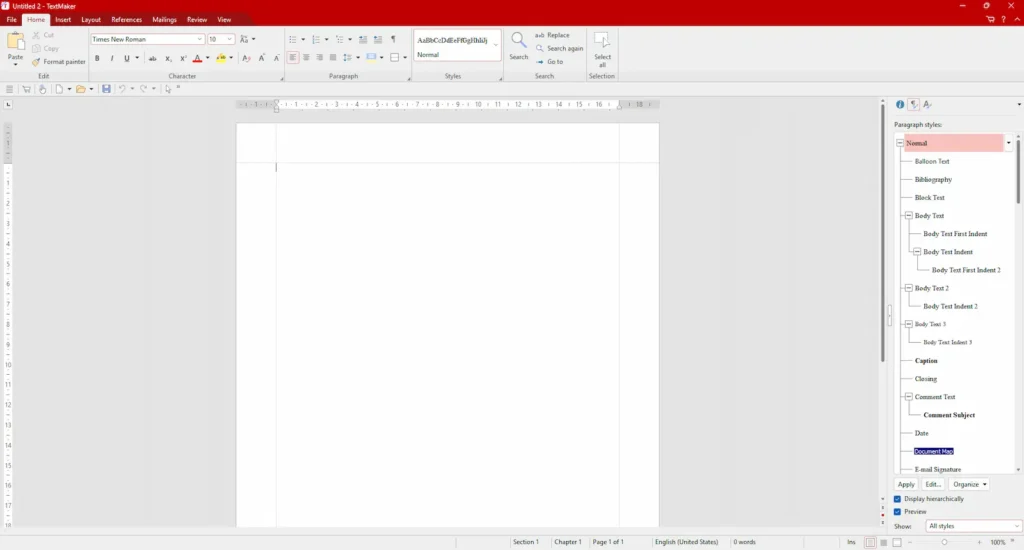
Hoe voelt het? FreeOffice laat je kiezen: een moderne ribbon-interface die lijkt op het huidige Microsoft Office, of klassieke werkbalken. Als je gewend bent aan recente versies van Word, kies je de ribbon en je voelt je meteen thuis. De knoppen zitten waar je ze verwacht.
FreeOffice gebruikt .docx, .xlsx en .pptx als standaardformaat – niet als vertaling vanuit een eigen formaat. Dat scheelt gedoe als je bestanden deelt met Office-gebruikers.
Is het echt gratis? Ja. Je moet je wel registreren met een e-mailadres om een gratis productcode te krijgen. Er bestaat ook een betaalde versie (SoftMaker Office, ongeveer €80 eenmalig) met extra functies zoals macro’s en een woordenboek, maar voor thuisgebruik is de gratis versie ruim voldoende.
Is het open source? Nee. Anders dan LibreOffice is FreeOffice niet open source. Je kunt de broncode niet inzien. Dat is een eerlijk nadeel. Maar het komt van een Duits bedrijf met 37 jaar track record, en je bestanden blijven lokaal op je computer.
Nadelen: Niet open source. Registratie met e-mailadres vereist. Geen macro-ondersteuning in de gratis versie. Alleen beschikbaar voor Windows en Linux (geen Mac).
CryptPad – voor wie privacy op nummer één zet
CryptPad is een online office suite uit Frankrijk met end-to-end encryptie. Dat betekent dat zelfs de aanbieder je documenten niet kan lezen. Je hebt niet eens een e-mailadres nodig om te beginnen.
Dit is geen directe vervanger voor Word op je computer. Het is een online tool, vergelijkbaar met Google Docs, maar dan zonder dat iemand kan meelezen. Handig als je gevoelige documenten wilt delen of samen aan een tekst wilt werken.
Nadelen: Je hebt internet nodig, de gratis opslag is beperkt tot 1GB, en de interface is wat technischer dan LibreOffice of FreeOffice. Voor dagelijks gebruik op je computer zijn de andere twee beter geschikt.
Welke Microsoft Office alternatief past bij jou?
Kort gezegd:
- LibreOffice als je een overzichtelijke, klassieke interface prettig vindt en open source belangrijk vindt
- FreeOffice als je gewend bent aan hoe Word er nu uitziet en de overstap zo makkelijk mogelijk wilt
- CryptPad als je online wilt samenwerken met maximale privacy
Alle drie zijn gratis. Alle drie zijn Europees. Je kunt ze gewoon uitproberen en kijken welke je fijner vindt.
LibreOffice vs FreeOffice vs CryptPad: vergelijking
| Programma | Land | Prijs | Interface | MS Office compatibiliteit | Offline | Open source |
|---|---|---|---|---|---|---|
| LibreOffice | Duitsland | Gratis | Klassiek (werkbalken) | Goed | Ja | Ja |
| FreeOffice | Duitsland | Gratis (registratie vereist) | Modern (ribbon) of klassiek | Zeer goed | Ja | Nee |
| CryptPad | Frankrijk | Gratis (1GB) / vanaf €5/mnd | Online editor | Matig | Nee | Ja |
Waarom niet Google Docs of Apple iWork?
Je zou ook Google Docs of Apple Pages kunnen gebruiken. Beide zijn gratis en werken prima. Maar als je toch overstapt, waarom dan niet meteen kiezen voor iets dat je gegevens respecteert?
Google Docs verdient geld met advertenties. Daarvoor verzamelen ze gegevens over wat je doet, typt en deelt. Je documenten staan op Amerikaanse servers.
Apple iWork (Pages, Numbers, Keynote) is gratis voor Apple-gebruikers, maar werkt alleen binnen het Apple-ecosysteem. Ook Amerikaans, ook cloud-afhankelijk.
Beide opties zijn functioneel, maar als je al de moeite neemt om te veranderen: kies dan iets dat lokaal werkt en je data niet nodig heeft.
Praktisch overstappen, stap voor stap
Overstappen hoeft niet in één keer. Zo pak je het aan.
Stap 1: Probeer het naast Office
Installeer LibreOffice of FreeOffice (of beide – het is gratis). Open een paar van je bestaande bestanden en kijk welke interface je fijner vindt. Je hoeft Office nog niet te verwijderen.
Stap 2: Controleer je bestanden
Open je belangrijkste .docx en .xlsx bestanden in het nieuwe programma. Check of de opmaak klopt. Eenvoudige documenten werken vrijwel altijd goed. Complexe spreadsheets met macro’s verdienen extra aandacht.
Stap 3: Maak de overstap
Als je tevreden bent, kun je je nieuwe bestanden opslaan als .odt (het open formaat van LibreOffice) of gewoon bij .docx blijven. Tip: installeer dezelfde lettertypen als in Office voor een identieke weergave.
Verwijder Office pas als je zeker bent. Of houd het als backup – het bijt niet.
Wanneer Office houden?
Er zijn situaties waarin Office de betere keuze is:
- Je werkgever vereist het
- Je werkt met zeer complexe Excel-spreadsheets met macro’s
- Je werkt samen met mensen die alleen Office-bestanden accepteren en perfecte opmaak verwachten
In die gevallen: overweeg of je Microsoft 365 écht nodig hebt, of dat een eenmalige licentie genoeg is. Zo bespaar je het abonnement en houd je je bestanden lokaal.
En je documenten opslaan?
Als je Office 365 vervangt, heb je ook een alternatief nodig voor OneDrive. Er zijn goede Europese opties voor cloud opslag die je bestanden synchroniseren zonder Amerikaanse servers.
Lees meer in mijn artikel over Europese alternatieven voor Dropbox (en andere cloud diensten). Kort samengevat: Jottacloud (Noorwegen), pCloud (Zwitserland) en Filen (Duitsland) zijn sterke keuzes.
Veelgestelde vragen
Kan LibreOffice Word-bestanden openen?
Ja. LibreOffice opent .docx, .xlsx en .pptx bestanden. Je kunt ze ook in die formaten opslaan. Bij eenvoudige documenten merk je geen verschil. Bij complexe opmaak kan de weergave soms afwijken.
Is FreeOffice echt gratis?
Ja. Je moet je eenmalig registreren met een e-mailadres om een productcode te ontvangen. Daarna is het programma onbeperkt gratis. De betaalde versie (SoftMaker Office) heeft extra functies, maar die heb je voor thuisgebruik niet nodig.
Welk programma lijkt het meest op Word?
FreeOffice heeft de meest vergelijkbare interface. Het biedt een ribbon-layout die lijkt op modern Word. LibreOffice lijkt meer op oudere versies van Word met klassieke werkbalken.
Waarom staat OnlyOffice niet (meer) in dit overzicht?
OnlyOffice werd oorspronkelijk ontwikkeld door een Russisch bedrijf in Nizjni Novgorod. De Letse vestiging in Riga was een dochteronderneming voor de Europese markt. Na onderzoek bleek dat het moederbedrijf een aparte versie (R7-Office) levert aan het Russische leger, en dat VK (het vroegere Mail.ru) in 2025 een kwart van het bedrijf kocht. Meerdere Duitse universiteiten stopten met OnlyOffice vanwege EU-sancties tegen Russische bedrijven. Wij vinden dat dit niet past bij een eerlijk advies over Europese alternatieven.
Conclusie
Je hebt twee sterke gratis alternatieven voor Microsoft Office:
- LibreOffice als je een vertrouwde, klassieke interface wilt – gratis en open source
- FreeOffice als je de moderne Word-look gewend bent – gratis en Duits
Beide zijn gratis en Europees. Je bestanden blijven op je eigen computer – geen Amerikaanse cloud nodig.
Wil je ook online samenwerken met encryptie? Kijk dan naar CryptPad.
Het mooie is: het kost je niets om het te proberen. Installeer LibreOffice of FreeOffice, open een paar bestanden, en kijk hoe het voelt. Je kunt altijd terug.