Elke maand lekken er miljoenen wachtwoorden bij grote bedrijven. Hackers proberen die automatisch uit bij andere sites – je bank, je e-mail, je webshops. Eén gedeeld wachtwoord kan genoeg zijn om overal binnen te komen.
Je slaat je wachtwoorden waarschijnlijk op in Chrome of Windows. Handig, want je hoeft ze niet te onthouden. Maar is dat eigenlijk wel veilig?
Kort antwoord: het is beter dan overal hetzelfde wachtwoord gebruiken. Maar een echte wachtwoordmanager doet het beter. In dit artikel leg ik uit waarom, én help ik je kiezen.
Wat doet je browser nu met je wachtwoorden?
Chrome, Edge, Firefox en Safari kunnen allemaal wachtwoorden opslaan. Windows heeft ook een eigen “kluis”. Wanneer je inlogt op een website, vraagt je browser of je het wachtwoord wilt bewaren. De volgende keer vult hij het automatisch in.
Dat werkt prima. Maar er zitten haken en ogen aan.
De risico’s van browserwachtwoorden
Je Google- of Microsoft-account is de sleutel tot alles. Als iemand toegang krijgt tot je Google-account, kan diegene al je opgeslagen wachtwoorden zien. Dat geldt ook voor je e-mail, foto’s en documenten. Eén account hacken = alles hacken.
Je browser is niet gebouwd voor beveiliging. Chrome en Edge zijn gemaakt om websites te tonen, niet om wachtwoorden te beschermen. In juli 2024 werden 15 miljoen Chrome-gebruikers 18 uur lang buitengesloten van hun wachtwoorden door een storing.
Windows Credential Manager heeft bekende kwetsbaarheden. Beveiligingsonderzoekers hebben aangetoond hoe malware wachtwoorden uit de Windows-kluis kan halen. Microsoft heeft beveiligingsupdates uitgebracht, maar het blijft een zwakke plek.
Google beheert de sleutels, niet jij. Bij een echte wachtwoordmanager kan zelfs het bedrijf je wachtwoorden niet lezen. Bij Google kan dat technisch gezien wel.
Maar paniek is niet nodig
Even nuanceren: je browser gebruiken voor wachtwoorden is niet rampzalig. Het is veel beter dan:
- Overal hetzelfde wachtwoord gebruiken
- Wachtwoorden op papier of in een Word-document bewaren
- Simpele wachtwoorden als “welkom123”
Als je tweefactorauthenticatie aan hebt staan op je Google-account, ben je al redelijk beschermd. Dat is de extra controle via je telefoon – een code of melding die je moet bevestigen naast je wachtwoord. (Meer over 2FA)
Maar het kan beter.
Wat doet een wachtwoordmanager beter?
Een wachtwoordmanager is software die speciaal is gebouwd om wachtwoorden veilig te bewaren.
De voordelen
Zero-knowledge encryptie. Bij goede wachtwoordmanagers worden je wachtwoorden versleuteld op jouw apparaat. De aanbieder kan ze niet lezen, zelfs niet als ze gehackt worden. Bij Chrome en Edge werkt dat anders: Google en Microsoft beheren de sleutels.
Eén sterk wachtwoord. Je onthoudt één hoofdwachtwoord (master password). Dat is de enige sleutel tot je kluis. Alle andere wachtwoorden genereert de manager voor je: lange, willekeurige tekens die niemand kan raden.
Werkt overal. Browserwachtwoorden zitten vast aan die ene browser. Gebruik je Chrome op je laptop en Safari op je telefoon? Dan moet je ze apart bijhouden. Een wachtwoordmanager werkt in alle browsers en apps. Je wachtwoorden gaan met je mee.
Extra functies. De meeste managers kunnen ook:
- Waarschuwen als een wachtwoord gelekt is
- Sterke wachtwoorden genereren
- Notities en creditcardgegevens opslaan
- Wachtwoorden veilig delen met familie
“Maar dan heb ik toch ook maar één wachtwoord?”
Logische vraag. Als iemand je hoofdwachtwoord steelt, heeft diegene toegang tot al je wachtwoorden. Dat is net zo erg als wanneer iemand je Google-wachtwoord steelt.
Het verschil zit ergens anders:
Wat het bedrijf kan zien. Google beheert de sleutels van je wachtwoorden. Zij kunnen er technisch gezien bij. Bij een goede wachtwoordmanager is dat anders: door zero-knowledge encryptie kan zelfs het bedrijf je wachtwoorden niet lezen.
Wat er gebeurt bij een hack. LastPass werd in 2022 gehackt. Maar de gestolen data was versleuteld. Gebruikers met sterke hoofdwachtwoorden hadden geen probleem – de hackers konden niets lezen. Bij een hack van Google is dat minder zeker.
Waar je wachtwoord naartoe gaat. Je Google-wachtwoord typ je overal: op je telefoon, in apps, soms op andermans computer. Je hoofdwachtwoord typ je alleen in je wachtwoordmanager. Minder kansen om het te onderscheppen.
De CLOUD Act uit 2018. Amerikaanse bedrijven zoals Google moeten op verzoek van de Amerikaanse overheid data overhandigen – ook als die data in Europa staat. (Meer over de CLOUD Act) Bij een wachtwoordmanager met zero-knowledge encryptie maakt dat niet uit: er valt niets te overhandigen.
Kortom: het gaat niet om hoeveel wachtwoorden je onthoudt. Het gaat om wie er nog meer bij kan.
Drie goede opties vergeleken
Er zijn tientallen wachtwoordmanagers. Ik beperk me tot drie die ik kan aanbevelen. Ze zijn allemaal open source en goed getest.
| Manager | Prijs | Land | Beste voor |
|---|---|---|---|
| Proton Pass | Gratis (premium €24/jaar) | Zwitserland | De meeste mensen |
| Bitwarden | Gratis (premium €10/jaar) | VS | Meeste functies |
| KeePassXC | Gratis | Duitsland | Alles lokaal |
Proton Pass (aanbevolen)
Voor wie: De meeste mensen.
Proton Pass komt van het Zwitserse bedrijf achter ProtonMail. Zwitserland heeft strenge privacywetten en valt buiten de CLOUD Act. De app is volledig open source.
De beveiliging is grondig getest. Het Duitse beveiligingsbedrijf Cure53 deed een uitgebreide audit van alle apps en browserextensies. In 2025 behaalde Proton ook de SOC 2 Type II certificering – een onafhankelijke controle van hun beveiligingsprocessen.
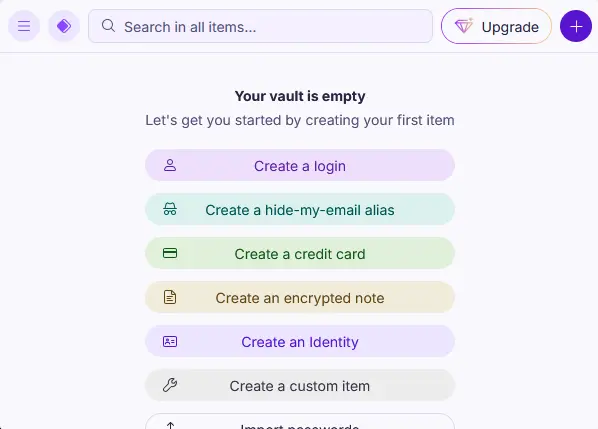
De gratis versie is ruim voldoende. Een handige extra: je kunt e-mailaliassen aanmaken om je echte adres te verbergen.
Nadeel: Nieuwer dan Bitwarden, dus iets minder functies.
Bitwarden
Voor wie: Wie de meeste functies wil.
Bitwarden bestaat langer en heeft meer functies dan Proton Pass. De gratis versie heeft alles wat je nodig hebt. De betaalde versie (€10 per jaar) voegt extra’s toe zoals een ingebouwde authenticator-app.
Bitwarden is een Amerikaans bedrijf, maar werkt met zero-knowledge encryptie: zelfs Bitwarden zelf kan je wachtwoorden niet lezen. Vergelijkbaar met Signal – technisch solide, ook al staat het bedrijf in de VS. De code is open source en regelmatig gecontroleerd door onafhankelijke beveiligingsexperts. Bitwarden is ook door de Consumentenbond getest.
Nadelen: Geen Europese servers, en de interface ziet er wat ouder uit.
KeePassXC
Voor wie: Technische gebruikers die geen cloud willen.
KeePassXC slaat je wachtwoorden op in een bestand op je eigen computer. Er komt geen cloud aan te pas. Dat is veiliger, maar ook minder handig: je moet zelf zorgen dat het bestand op al je apparaten staat.
Het is volledig gratis en open source. Als je weet wat je doet, is dit de meest private optie.
Nadeel: Je moet zelf synchronisatie regelen (bijvoorbeeld via een USB-stick).
Overstappen: zo doe je dat
Heb je besloten om een wachtwoordmanager te proberen? Hier is hoe je overstapt.
Stap 1: Kies een manager
Weet je het niet zeker? Begin met Proton Pass. Het is gratis, Zwitsers, en je kunt later altijd overstappen.
Stap 2: Maak een sterk hoofdwachtwoord
Dit is het belangrijkste wachtwoord dat je ooit maakt. Tips:
- Gebruik minimaal 15 tekens
- Maak er een zin van: “MijnHondHeetMiauwEnIsRoze!” is sterker dan “K@t123!”
- Schrijf het op en bewaar het ergens veilig (fysiek, niet digitaal)
- Zet tweefactorauthenticatie aan op je wachtwoordmanager (meer over 2FA)
Stap 3: Exporteer je huidige wachtwoorden
De meeste browsers kunnen wachtwoorden exporteren naar een bestand. Zoek in je browserinstellingen naar “Wachtwoorden” en dan “Exporteren”. In Chrome vind je dit onder Instellingen → Wachtwoordbeheer → Instellingen (tandwiel) → Wachtwoorden exporteren.
Let op: het geëxporteerde bestand bevat je wachtwoorden in leesbare tekst. Verwijder het direct nadat je de import hebt gedaan (en leeg je prullenbak!).
Stap 4: Importeer in je nieuwe manager
Open je wachtwoordmanager en zoek naar “Importeren”. Selecteer het bestand dat je net hebt opgeslagen. De meeste managers herkennen browserformaten automatisch.
Stap 5: Installeer de browserextensie
Installeer de extensie van je wachtwoordmanager in je browser. Zo kan hij wachtwoorden automatisch invullen.
Stap 6: Schakel browserwachtwoorden uit
Ga naar de wachtwoordinstellingen van je browser en schakel “Aanbieden om wachtwoorden op te slaan” uit. Anders krijg je dubbele pop-ups.
Veelgestelde vragen
Is het niet onveilig om al mijn wachtwoorden op één plek te zetten?
Begrijpelijke vraag. Maar een versleutelde kluis met één sterk wachtwoord is veiliger dan 100 zwakke wachtwoorden die je hergebruikt.
Wat als ik mijn hoofdwachtwoord vergeet?
Dan is er geen weg terug. Door de zero-knowledge encryptie kan zelfs de aanbieder je wachtwoord niet resetten – ook niet via e-mail of telefoon. Daarom: schrijf het op en bewaar het veilig. Sommige managers bieden een herstelcode aan bij het aanmaken van je account. Bewaar die ook.
Kan een wachtwoordmanager gehackt worden?
Ja. LastPass werd in 2022 gehackt. Maar door de versleuteling konden de hackers de wachtwoorden niet lezen, alleen de versleutelde data. Bij gebruikers met sterke hoofdwachtwoorden was er geen probleem.
Moet ik betalen?
Nee. Bitwarden en Proton Pass zijn gratis en compleet. Betaalde versies voegen extra’s toe die de meeste mensen niet nodig hebben.
Hoe zit het met wachtwoorden op mijn telefoon?
Vrijwel elke wachtwoordmanager heeft een app voor Android en iOS. Die werkt hetzelfde als de browserextensie: automatisch invullen waar nodig.
Tweefactorauthenticatie: de extra stap
Een wachtwoordmanager is stap één. Stap twee is tweefactorauthenticatie (2FA) aanzetten op je belangrijkste accounts.
Met 2FA moet je naast je wachtwoord nog iets anders invoeren: een code uit een app, een SMS, of een fysieke sleutel. Zelfs als iemand je wachtwoord weet, kan diegene niet inloggen zonder dat tweede bewijs.
Zet het minimaal aan op:
- Je e-mail
- Je bank
- Je wachtwoordmanager zelf
Samenvatting
Je browser gebruiken voor wachtwoorden is oké. Maar een echte wachtwoordmanager is beter:
- Je wachtwoorden zijn veiliger versleuteld
- Je bent niet afhankelijk van je Google- of Microsoft-account
- Je krijgt extra functies zoals lekwaarschuwingen
Mijn advies: probeer Proton Pass. Het is gratis, Zwitsers, en je kunt binnen een uur al je wachtwoorden overzetten. Over een week vraag je je af waarom je dit niet eerder deed.
Gebruik je ook Gmail? Proton heeft een compleet ecosysteem. Lees ook: Gmail alternatieven – overstappen naar Europese e-mail.
Weer een ontzettend duidelijk verhaal. Ga hier binnenkort wel mee aan de slag! Thanks